
当现场桌面手作画面出现模糊,创作者需要在短时间内判断是采集端问题还是观看端造成的差异。下面的问答以步骤化排查为主,涵盖光线调整、镜头清洁、对焦校准、分辨率与编码设置与实际观看端表现等方面。每个步骤均包含操作要点与现场检验方法,便于在不影响直播流程的前提下快速恢复清晰画面,尤其适用于st直播或生活视频制作中的单人手作桌面场景。
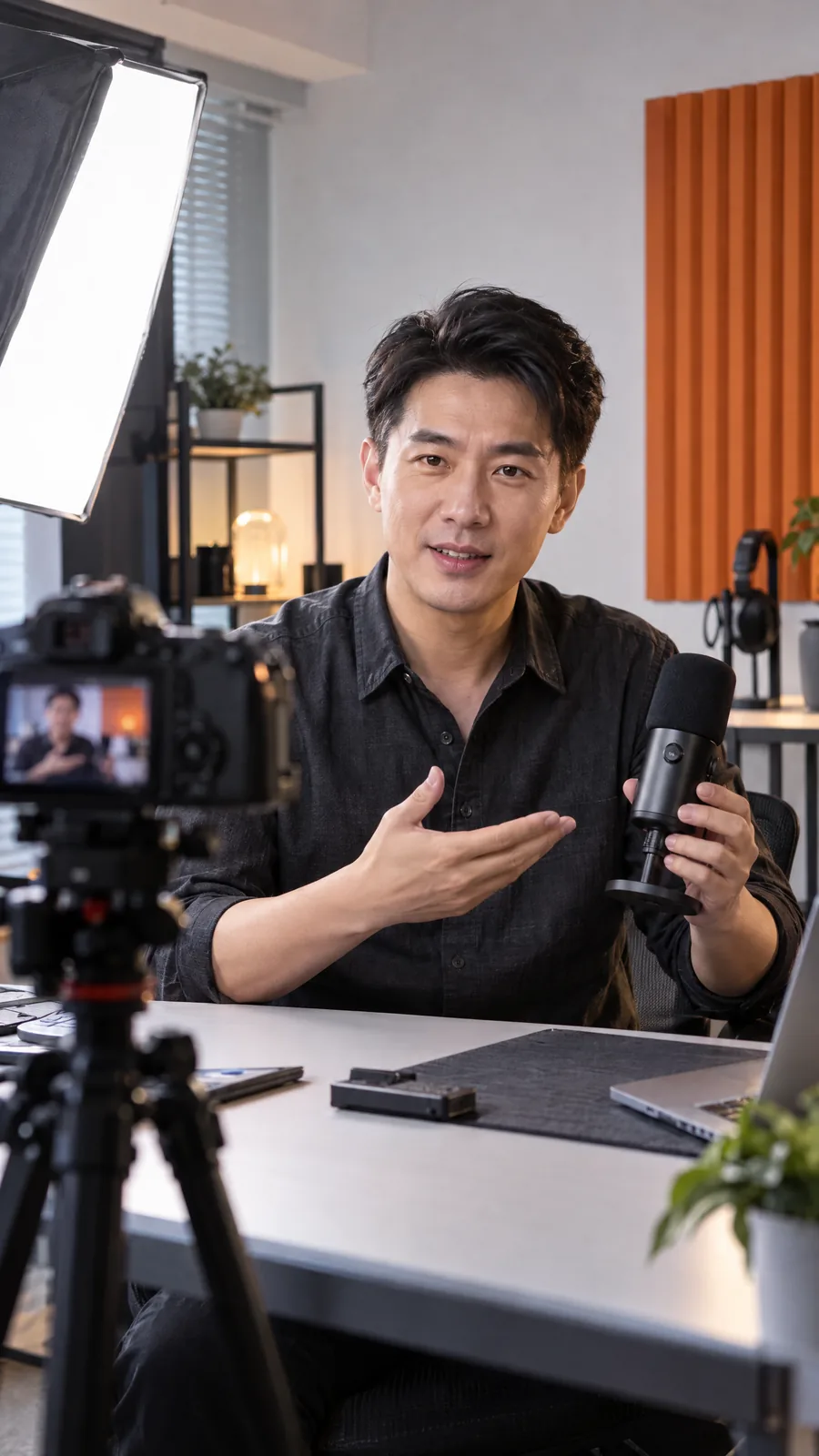
AI生成主题配图,非真实事件、认证主播、公司门店或已播作品截图。
步骤一:确认光线与现场布光
首先检查现场光线是否均衡。将主光源置于拍摄对象的45度位置,避免强烈逆光。若桌面出现阴影或光斑,临时加一盏柔光补光或用白色反光板填充阴影区域。观察画面细节是否随光线调整而显著改善:在st直播或本地录屏中录制10秒测试片段,再逐帧放大查看线条与纹理是否清晰。若光线调整后改善明显,说明原模糊源自曝光不足或高对比导致的自动增益/噪点;按照固定色温和光位记录最佳布光,便于快速复现。
步骤二:检查并清洁镜头与滤镜
当现场桌面细节模糊且光线正常时,立即检查镜头表面。关机或关闭采集软件,使用专业镜头纸或超细纤维布从中间向外轻擦,必要时以少量镜头清洁液配合去除顽固油渍。随后移除任何外接滤镜或近摄镜,恢复裸镜头状态再录制短片段对比。如果拆除配件后画质显著提升,说明是配件导致像差或污渍问题。定期清洁并记录配件更换历史,有利于快速判断未来同类故障。
步骤三:对焦重校与使用对焦辅助工具
对焦问题在手作桌面场景最常见。优先切换到手动对焦模式,放大取景对关键细节(如针眼、笔尖)进行微调,确认在整个手部活动范围内都能保持清晰。若必须使用自动对焦,选择单点对焦并降低跟随灵敏度;开启对焦峰值提示或放大取景以便直观判断。调整好后录制短片并在录屏回放中观察对焦是否在手部移动时发生移位,必要时用胶带或支架固定相机位置与对焦环,避免拍摄中被误触改变焦点。
步骤四:核实分辨率、码率与帧率设置
在采集端设置中确认分辨率与编码参数是否与目标观看端匹配。对于桌面细节展示,建议至少1080p分辨率并配合合适码率(直播参考4000–6000kbps,录制可更高)。如果发现直播时观看者反馈模糊,先在本地录屏以相同设置录制一段,再在本机全屏回放检验细节保存情况。若本地回放清晰而远端模糊,极可能是传输或观看端自适应降码造成。根据测试结果调整码率或向观众建议使用支持高分辨率的终端观看。
步骤五:对比本地录屏与观众端表现定位问题源
最后通过录屏回放进行对比定位。录制一段原始素材并保存为无损或较高码率文件,在同一台电脑上以不同播放器播放(系统默认播放器、浏览器、专业播放器)核对清晰度。如果录屏本地回放与原始素材一致清晰,则排查重点转向观看端:询问观众使用设备型号、网络状况与播放器设置;若本地回放也模糊,则继续检查采集端硬件与设置。记得在st直播页面或视频教程中清晰标注演示为本地录屏示例,避免误导观众以为播放器或APP具备未接入的功能。
评论与录屏建议
以下为本文主题评论示例,非已核实的真实用户评价。
步骤二的清洁流程我用在桌面直播上效果明显,尤其是在使用湿手继续制作后。
步骤四里给出的码率范围和测试方法很实用,能快速判断是传输带宽还是设备设置的问题。
步骤五强调本地录屏对比非常专业,避免把播放端的问题误以为是采集端故障。